
스냅챗 프로필, 스토리, 하이라이트 링크 쉽게 복사하는 방법!
1. 스냅챗 프로필 링크 복사하는 방법
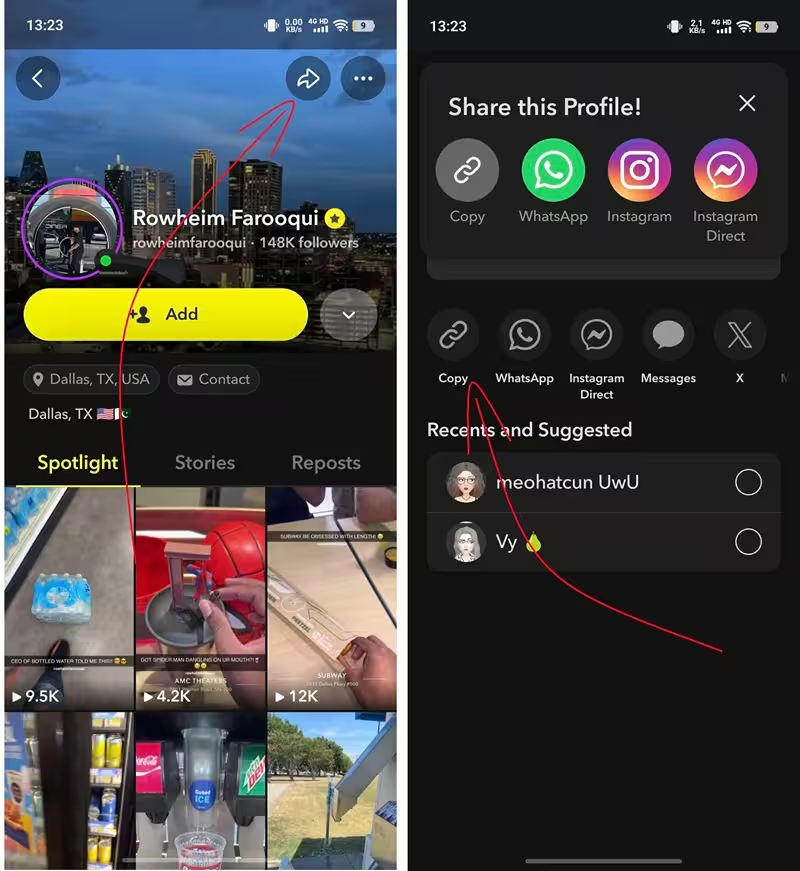
1단계: 스마트폰에서 스냅챗 앱을 열거나, 컴퓨터에서 Snapchat.com에 접속하세요.2단계: 링크를 원하는 사용자의 아이디를 검색합니다 (예: snapviewer88).3단계: 해당 프로필 페이지로 이동합니다. 웹에서 보고 있다면 브라우저 주소창에 URL이 바로 보일 거예요.4단계: 모바일 앱을 사용 중이라면? 프로필에 있는 점 세 개 아이콘(•••)이나 공유 아이콘을 눌러서 "링크 복사"를 선택하세요.5단계: 끝! 이제 이 링크를 왓츠앱, 지메일, 페이스북 등 어디든 붙여넣을 수 있어요. snap-viewer.com에 붙여넣으면 익명으로 프로필과 스토리를 볼 수도 있답니다.📌 예시: https://www.snapchat.com/@snapviewer88
2. 스냅챗 스토리 링크 복사하는 방법
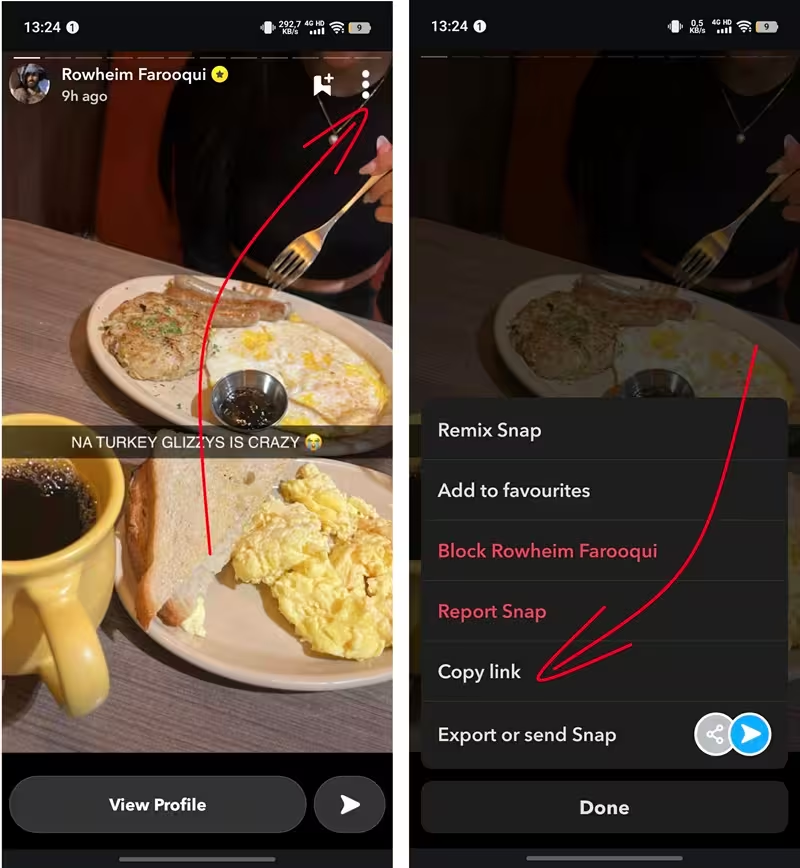
1단계: 사용자 프로필을 엽니다 (예: @snapviewer88).2단계: "스토리" 탭을 누르세요.3단계: 공유하고 싶은 특정 스토리를 선택합니다 (각 스토리마다 고유 ID가 있어요).4단계: 공유 아이콘을 누른 후 → "링크 복사"를 선택하세요.📌 예시: https://www.snapchat.com/@snapviewer88/xxxx
3. 스냅챗 스포트라이트 링크 복사하는 방법
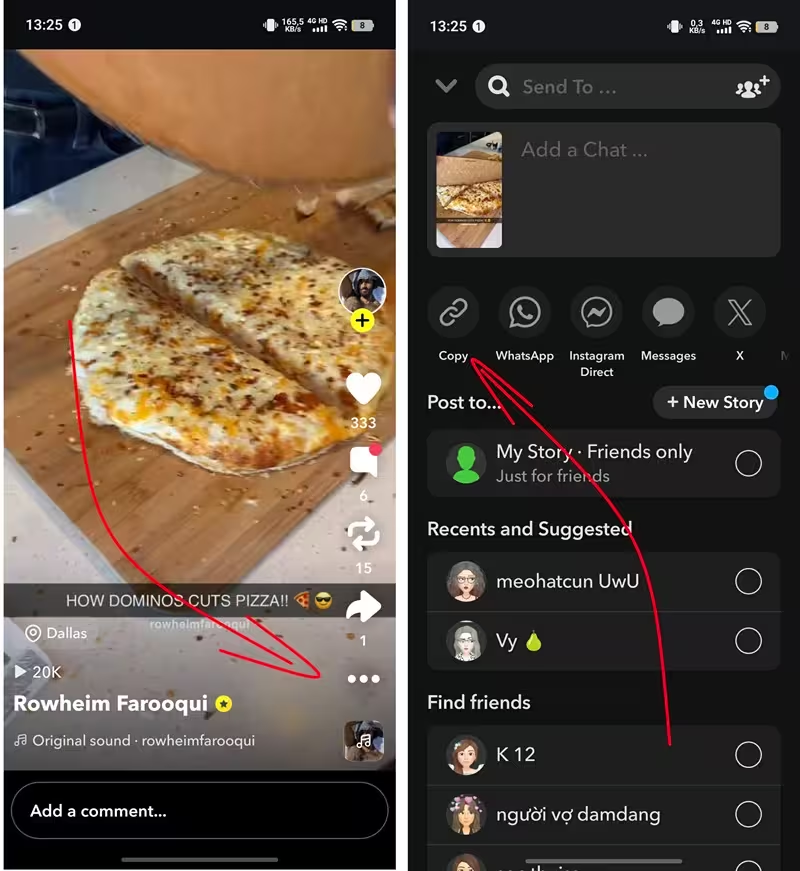
1단계: 사용자 프로필로 이동해서 "스포트라이트" 탭을 엽니다.2단계: 링크를 가져오고 싶은 특정 스포트라이트 영상을 누르세요.3단계: 영상 모서리에 있는 공유 아이콘을 누릅니다.4단계: "링크 복사"를 선택하면 URL이 클립보드에 저장돼요.📌 예시: https://www.snapchat.com/@snapviewer88/spotlight/xxxx
4. 스냅챗 하이라이트 링크 복사하는 방법
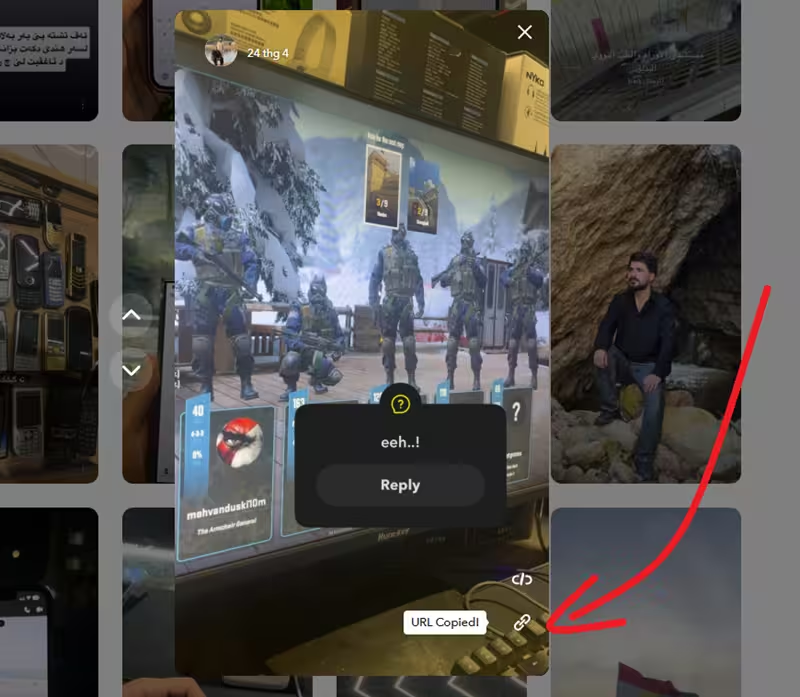
1단계: 프로필 페이지에서 "하이라이트" 섹션을 찾으세요 (고정되거나 저장된 스토리들이에요).2단계: 공유하고 싶은 특정 하이라이트를 선택합니다.3단계: 공유 아이콘을 누른 후 → "링크 복사"를 선택하세요.📌 예시: https://www.snapchat.com/@snapviewer88/highlight/34d3634
5. 스냅챗 렌즈 링크 복사하는 방법
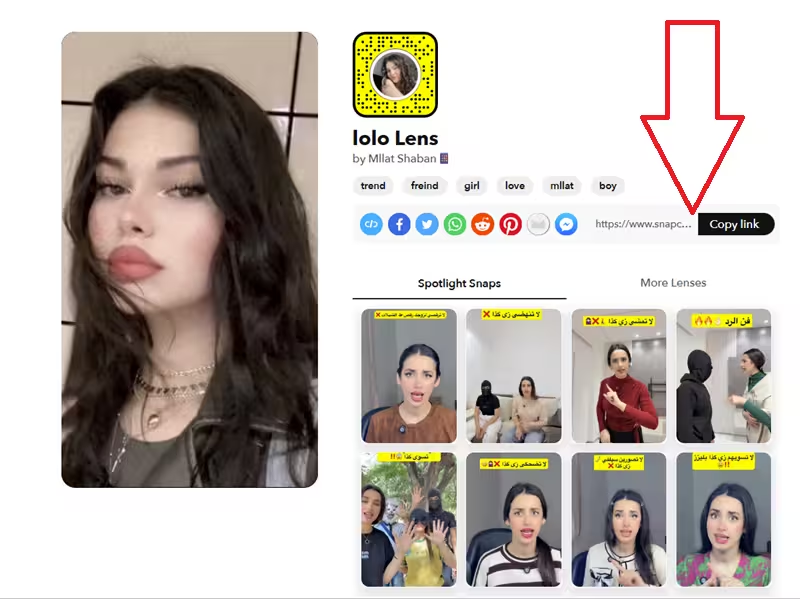
1단계: 앱이나 스냅챗 웹사이트에서 "렌즈" 섹션을 엽니다.2단계: 공유하고 싶은 렌즈를 선택하세요 (각 렌즈는 Snap AR/Lens Studio를 통해 부여된 고유 ID가 있어요).3단계: 공유 버튼을 누른 후 → "링크 복사"를 선택하세요.📌 예시: https://www.snapchat.com/lens/xxx